
Zbrush QuickSave 默认保存在电脑C盘,其容易造成C盘爆满,
目前常用zbrush版本修改QuickSave保存地址的方法有两种:
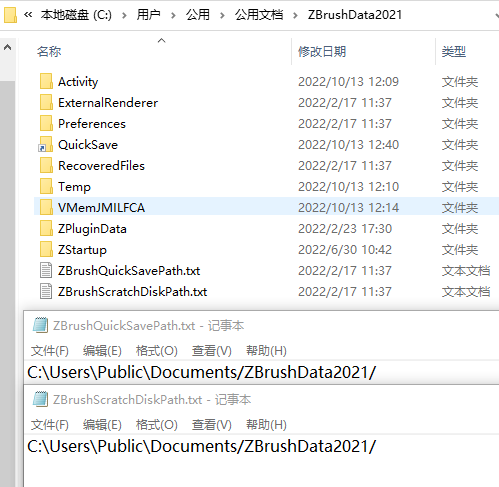
一、直接修改“ZBrushQuickSavePath.txt”和“ZBrushScratchDiskPath.txt”

一、直接修改“ZBrushQuickSavePath.txt”和“ZBrushScratchDiskPath.txt”
1、找到>>此电脑/C:盘/用户/公用/公用文档 中的对应ZBrushData版本
【粘贴:C:\Users\Public\Documents】
2、分别修改“ZBrushQuickSavePath.txt”和“ZBrushScratchDiskPath.txt”文档中的路径,保存即可。
二、使用代码为C盘ZBrushQuick创建镜像
如果Zbrush版本比较早,则可以采用第二种方法:
1、在准备用于保存Zbrush Quicksave文件的地方创建Quicksave文件夹
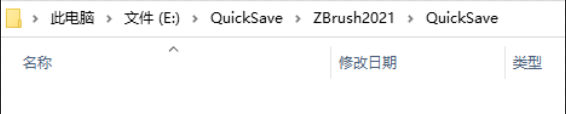
2、删除>>此电脑/C:盘/用户/公用/公用文档 中的对应ZBrushData版本中的Quicksave文件夹
【粘贴:C:\Users\Public\Documents\ZBrushData202?\QuickSave】

3、用管理员身份打开windows CMD,输入代码:
mklink /J "C:\Users\Public\Documents\ZBrushData2021\QuickSave" "E:\QuickSave\ZBrush2021\QuickSave"【mklink /J “原路径” “新路径”】

执行回车,返回“创建的联接”字样,原路径下出现Quicksave快捷方式,代表创建成功。

- 打赏
- 分享
分享到...

请选择打赏方式

- 微信
- 支付宝